
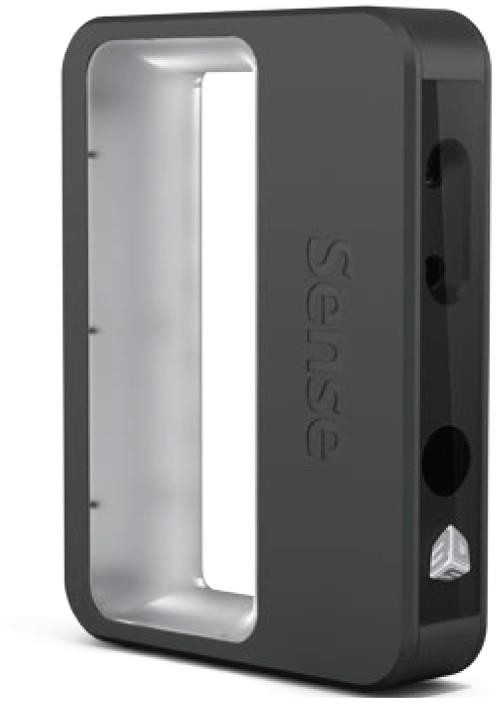
一、具体参数及系统要求
支持的操作系统:
Windows 7® (32-bit or 64-bit) Windows 8® (32-bit or 64-bit) 最新的 MAC 系统
最大功耗:2.25W
扫描体积:最小: 0.2m x 0.2m x 0.2m 最大: 3m x 3m x 3m
设备尺寸:178mm x 129mm x 33mm
操作范围:0.35m~3m
深度图像尺寸:240(w) x 320(h) px
视角:水平:45° 垂直:57.5° 对角线:69°
平面 x/y 分辨率:0.9mm 深度 Z 分辨率:1mm 操作温度:10-40℃
数据接口:USB 数据格式:16 比特
硬件要求:英特尔奔腾处理器或等效:2GHz 或更快
内存:2GB(最小)
屏幕分辨率最小:1280 x 1024
颜色:32 位
硬盘空间:4GB 的可用硬盘空间
二、激活
- 注册
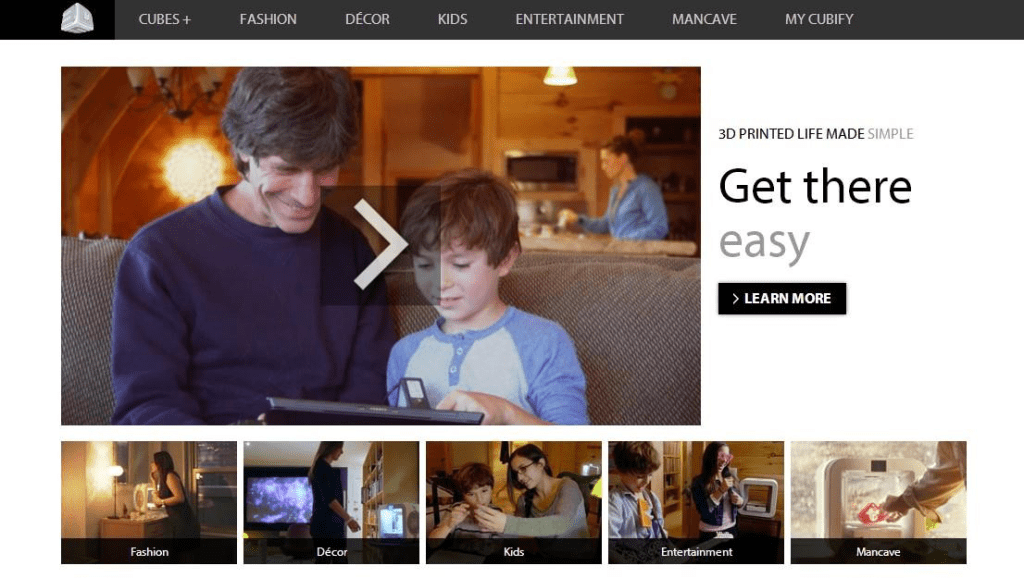
- 打开 SENSE 官方网站 Cubify.com,如下图所示
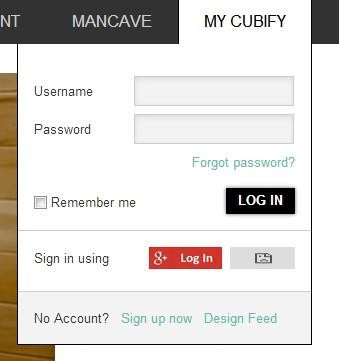
- 点击右上角 MY CUBIFY,如下图所示
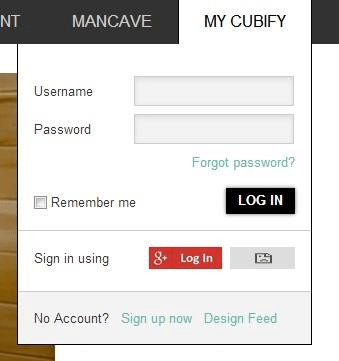
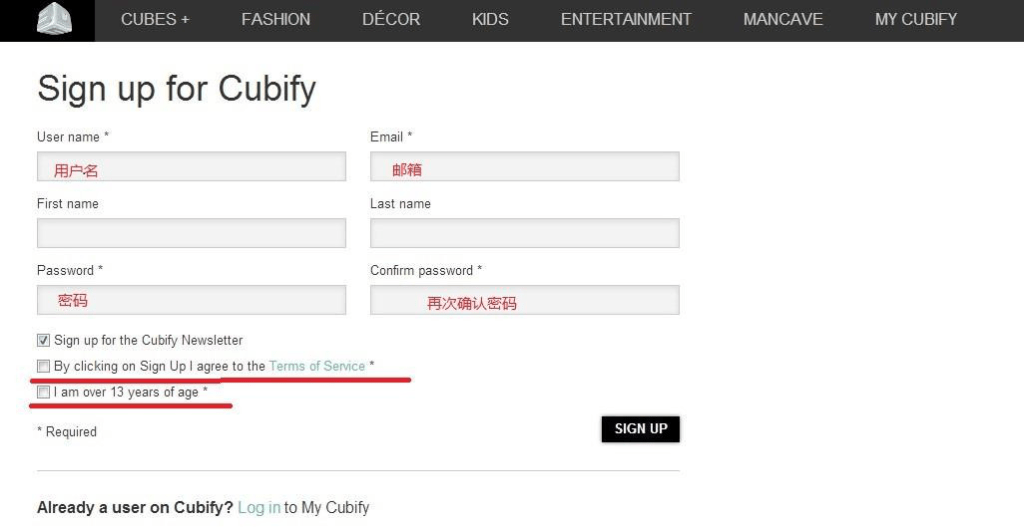
- 点击Sign up now(现在注册),进行注册。
- 填入你的注册信息 (红色字体处填上相应信息,下划线处勾选。注册完成后,打开登录界面 )
- 输入申请时所用的邮箱和密码登录。
- 登录后进入主界面,如下图所示
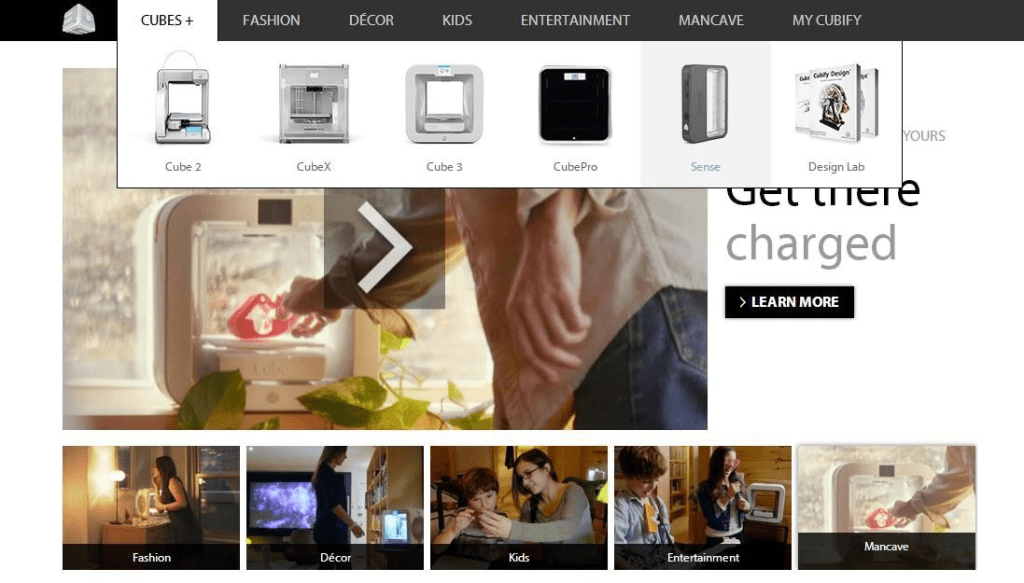
- 点击左上角的CUBES+ ,会出现上图的界面。
- 点击 右边第二个图标(Sense),会出现下图所示界面
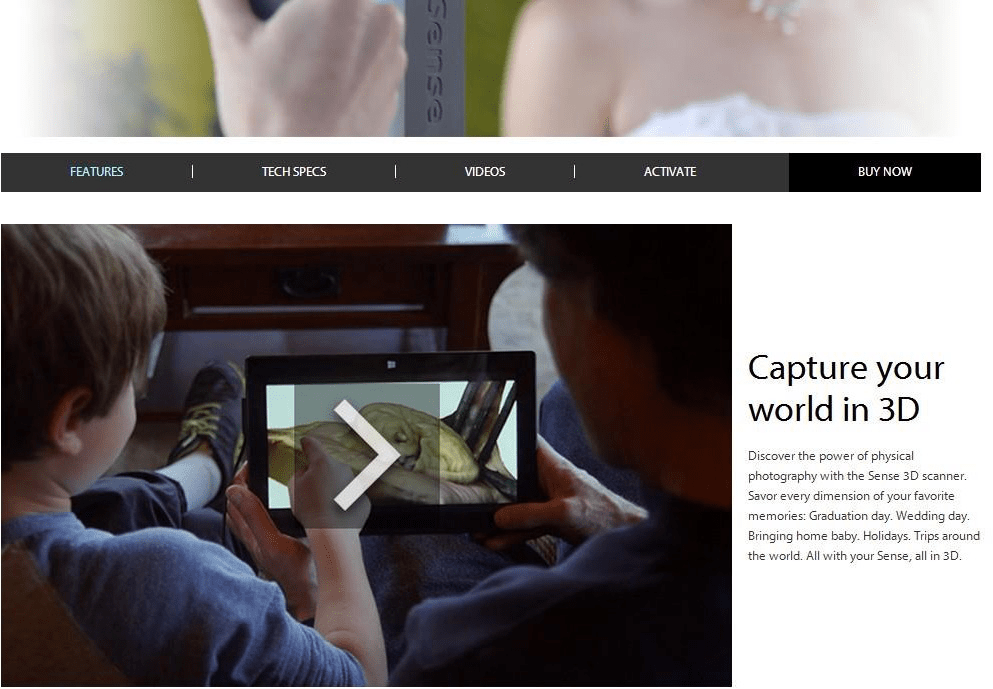
- 点击 ACTIVATE,进入如下图界面
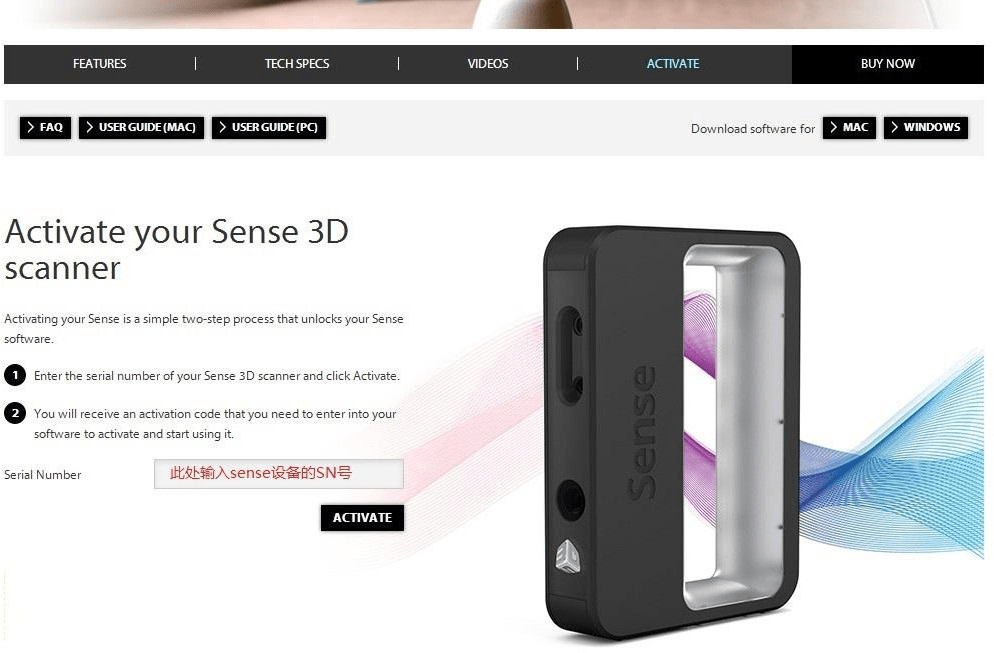
- 输入设备的 SN 号(每台设备的外包装盒和设备底部标签上都会有 SN 号,如下图所示红线区域)
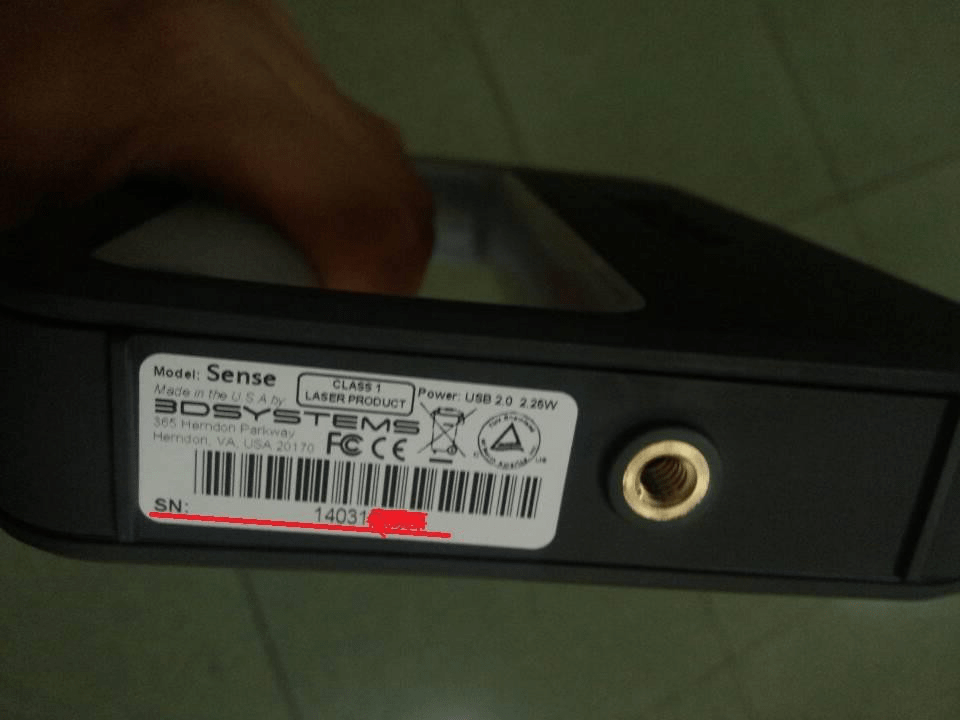
- 点击右下角的“ACTIVATE”,得到设备的四位激活码( 记住这个四位激活码,后期软件安装完成后要用到。注册时用到的邮箱也会收到激活码信息)
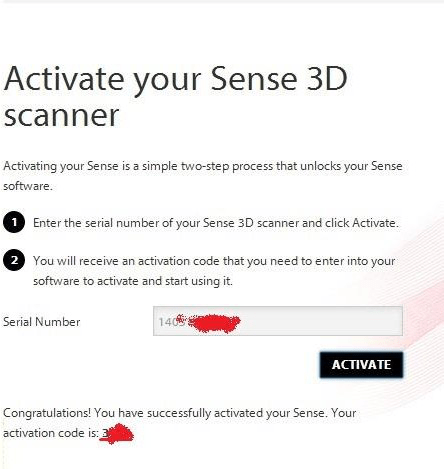
三、软件安装 (此过程需在联网状态下进行)
- 软件下载,进入到下图界面
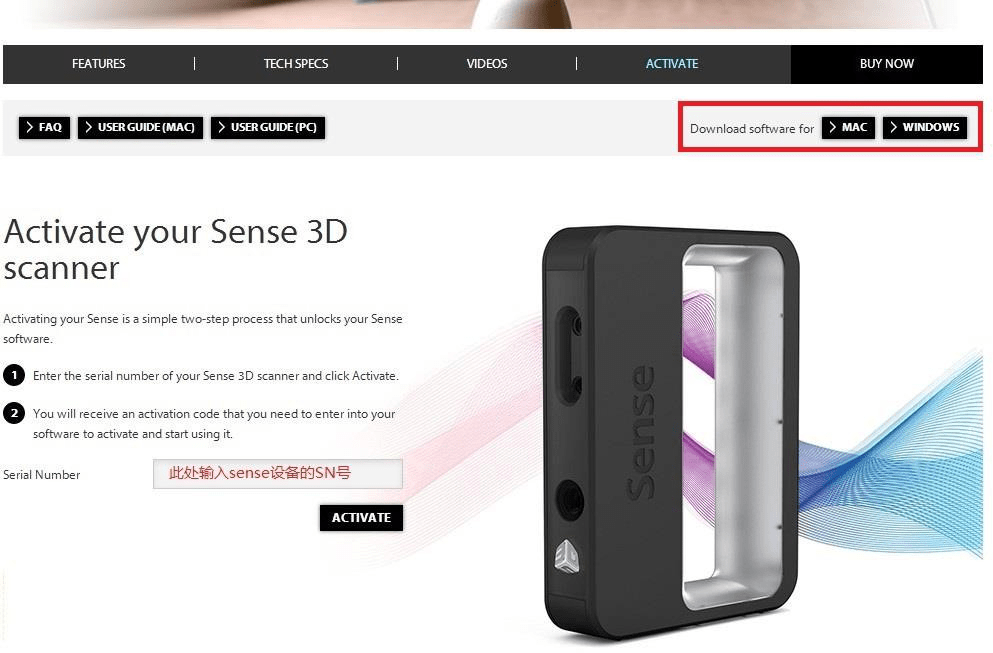
点击右上角红色区域,选择适合电脑系统的软件进行下载。
- 软件下载完成后,按照提示一步步进行安装。
- 将扫描仪连接到电脑上(此步骤需在软件安装完成之后进行), 其自动安装驱动程序,等待驱动程序安装完毕,打开软件。
- 软件打开后,如下图所示
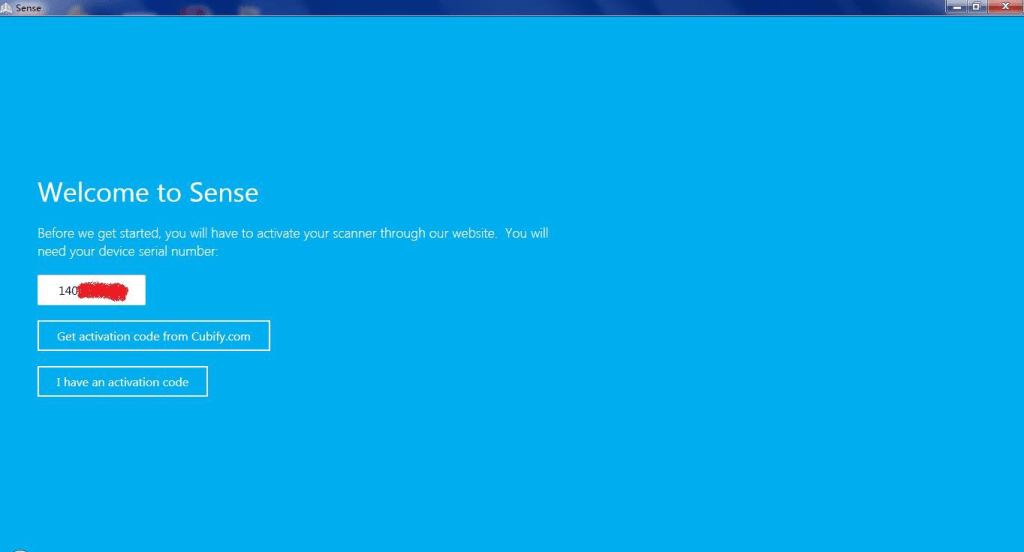
红色区域是 sense 扫描仪的 SN 码。我们选择I have an activation code ,进入如下界面
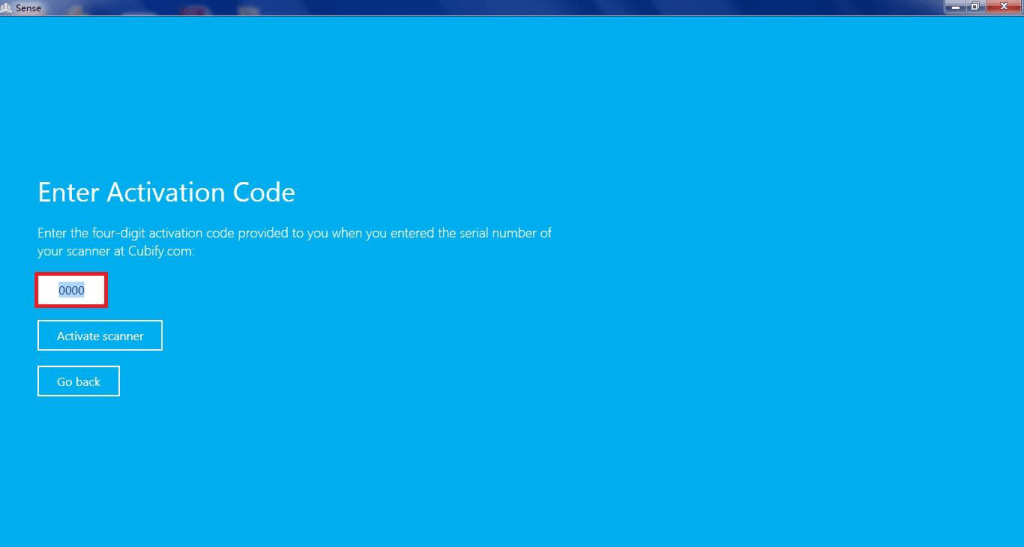
- 将 2.1.7 得到的四位激活码填入上图所示红色区域,点击Activate scanner,激活软件。软件激活后,如下图所示( 补充说明:此软件可以安装多台电脑,更换电脑使用时,第一次使用要输入四位激活码并进行激活,激活流程如上)
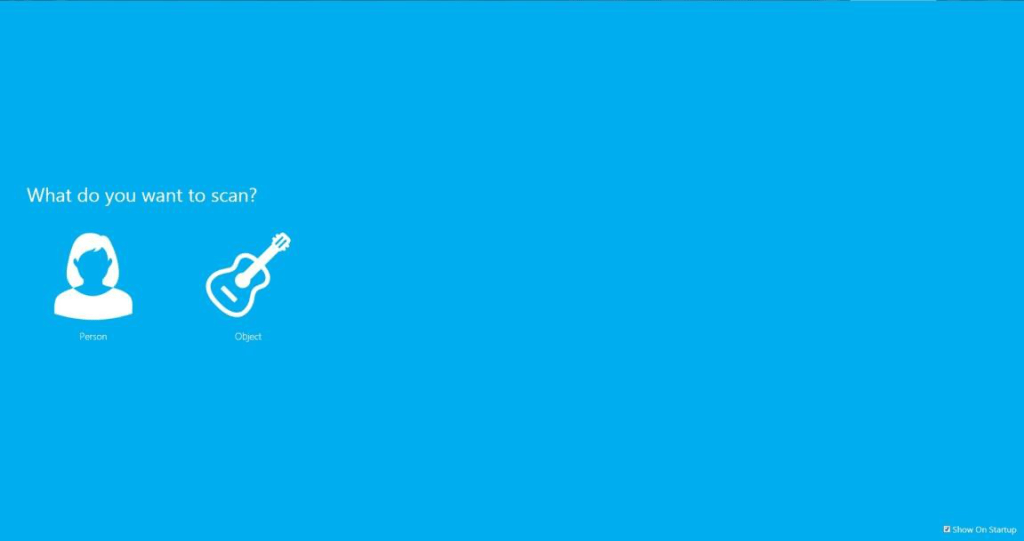
四、使用
- 扫描模式选择:
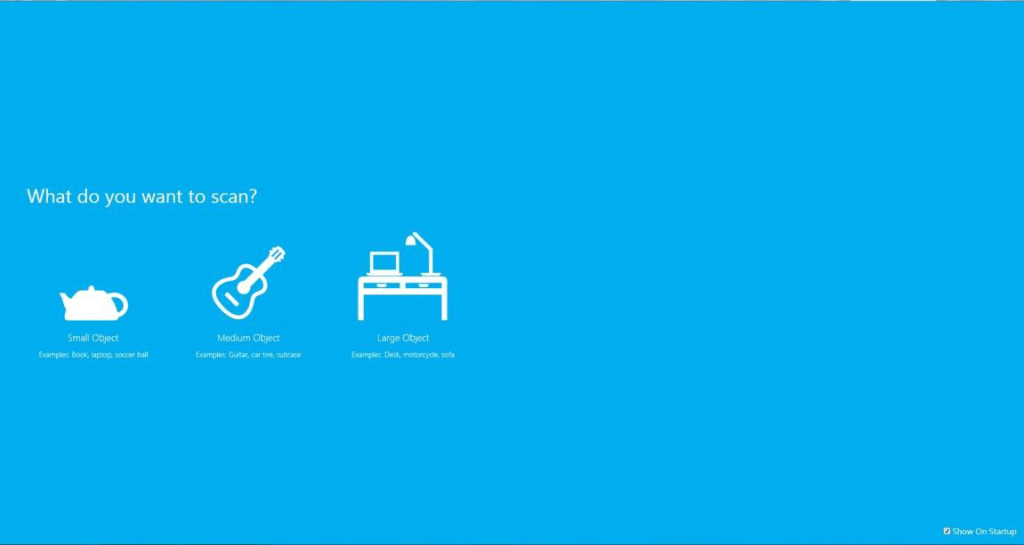
SENSE 扫描仪有两种扫描模式: 第一种是人像,第二种是物体,在软件中很形象的显示出来,如下图所示
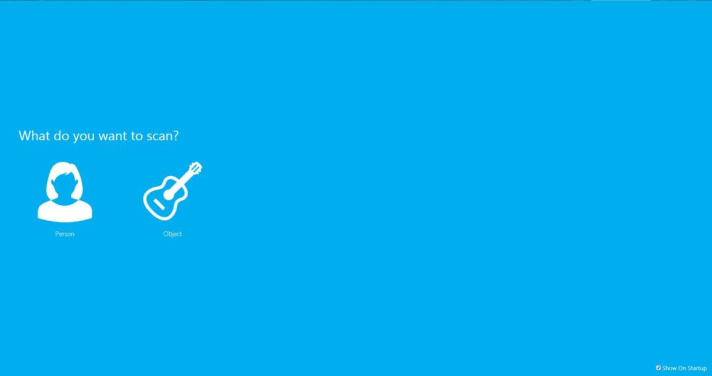
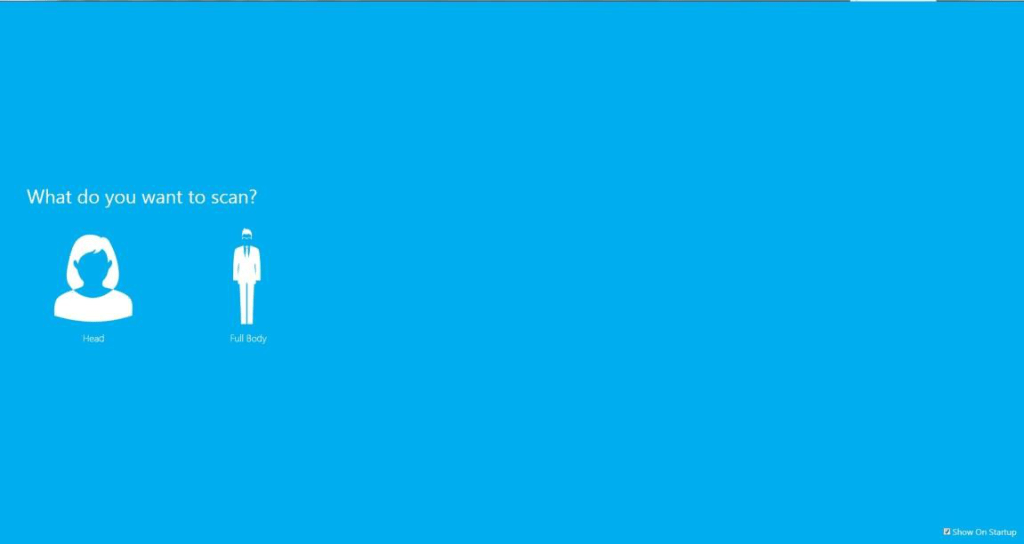
每种模式有不同的选择人像:半身, 全身
物体: Small Objict 小型物体(如鞋子 水杯 篮球 鞋子等) Medium Object 中型物体(如吉他 衣服 电脑等) Large Objict 大型物体(如桌子 沙发 摩托车等)
根据扫描需求,选择不同的扫描模式如下图所示
- 扫描
模式选择完成后,出现如下界面
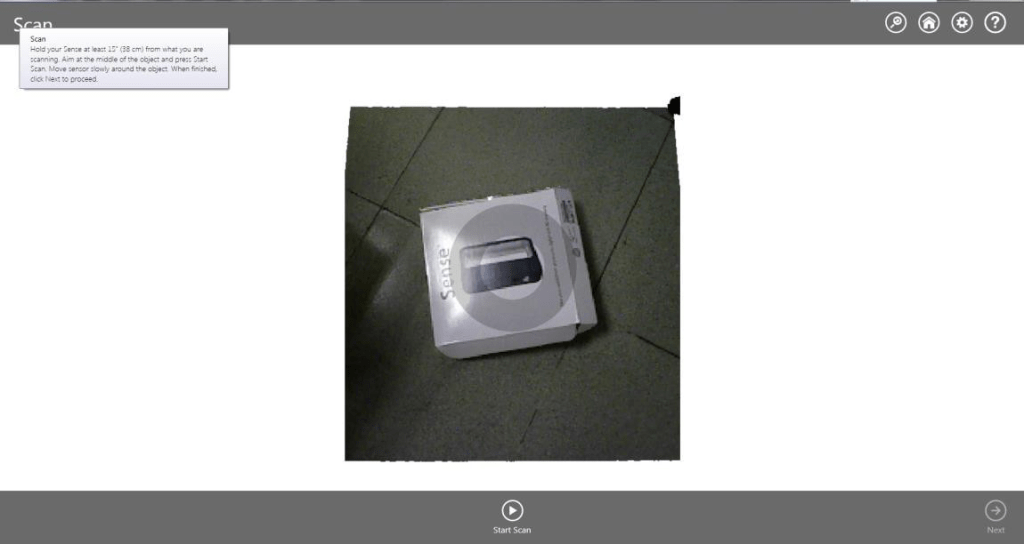
调整扫描仪与被扫描物体之间的距离,使扫描仪视野的中心区域,也就是扫描界面中圆形区域在被扫描物件中心,尽量保持扫描仪不动,点击 Start Scan开始扫描按钮,会在 3 秒钟(在下方会有延迟时间倒数显示)之后进行扫描。
扫描过程中,距离尽量保持不变,然后调整扫描仪的角度,缓慢绕着被扫描物体进行扫描。
扫描结束后,点击Pause Scan 或者Next ,结束扫描。
- 常见问题:
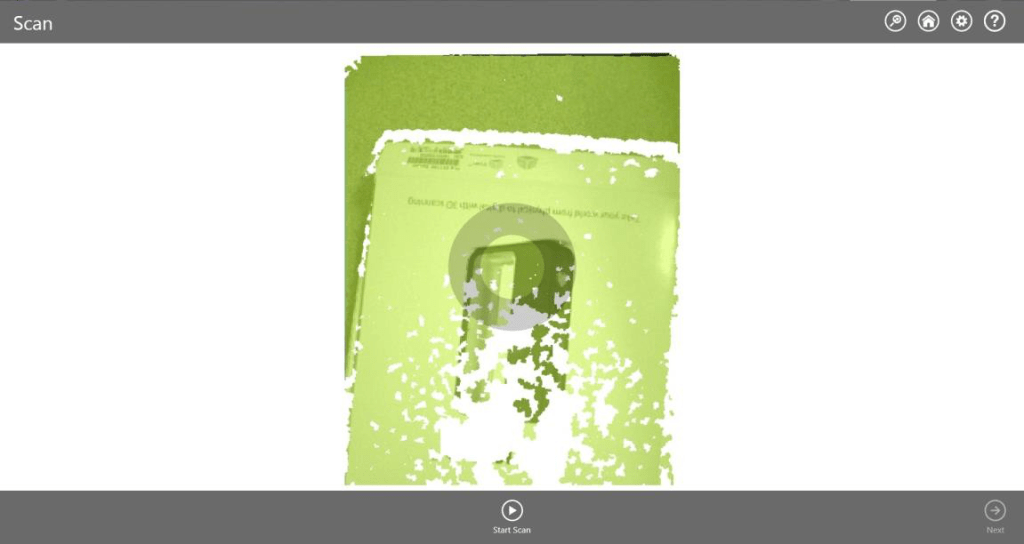
上图是距离过近造成的,绿色区域中夹杂着白色的区域(白色区域是漏洞)。
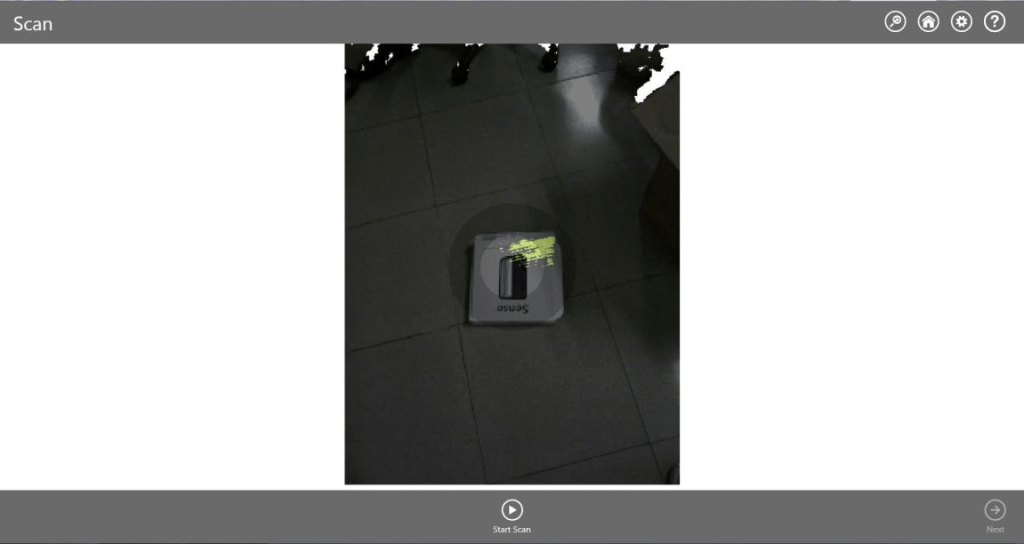
上图是距离过远造成的,只有很小一部分有绿色区域。
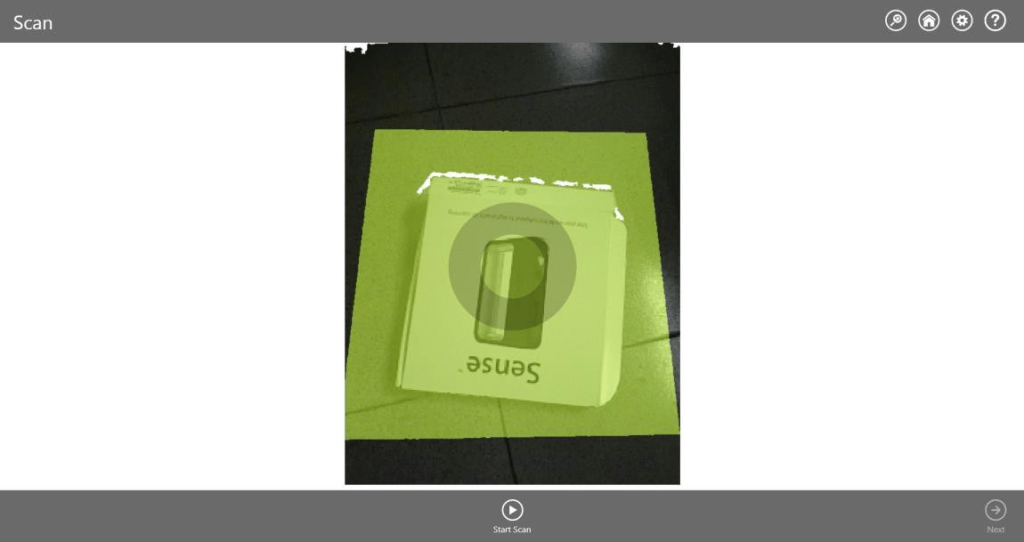
上图是距离适当,绿色区域较完整,扫描结果也很完整。
- 注意事项:
角度调整:尽量使被扫描物体的面与扫描仪三个镜头垂直。
光线要求:最好在室内进行扫描,不要在太阳光下进行扫描,光线尽可能均匀,不要在暖色光下进行扫描,采用白光灯进行补光。
扫描速度和距离:扫描过程中应缓慢调整扫描仪的角度和位置,距离尽可能保持不变。速度过快或距离过远,会导致扫描仪跟踪丢失,需要重新进行扫描。
- 软件快捷键
右键——旋转
左键——选择
中键——平移(摁住)
中键——放大或缩小(滑动)
- 数据处理
点击Next ,进入编辑界面,如下图所示
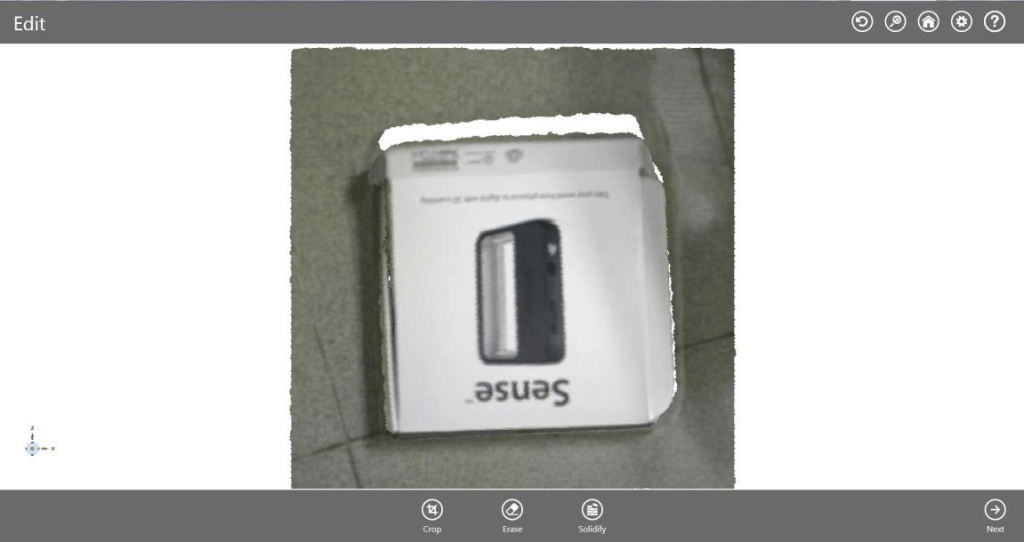


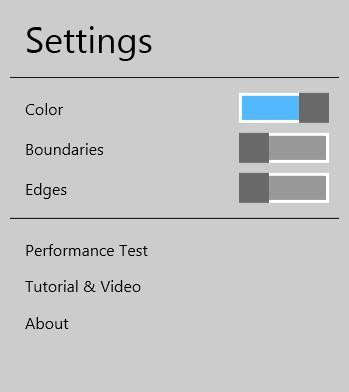
Color—颜色显示 Boundaries—边界显示 Edges—网格显示 Performance Test—电脑性能测试 Tutorial&Video—教程和视频

( 此功能会保留选择的数据 )

(此功能会将选择的部分删除,利用鼠标左键进行选择)

( 对扫描的数据进行自动修补漏洞处理,结果如下图所示 )
对扫描的数据进行自动修补漏洞处理,结果如下图所示
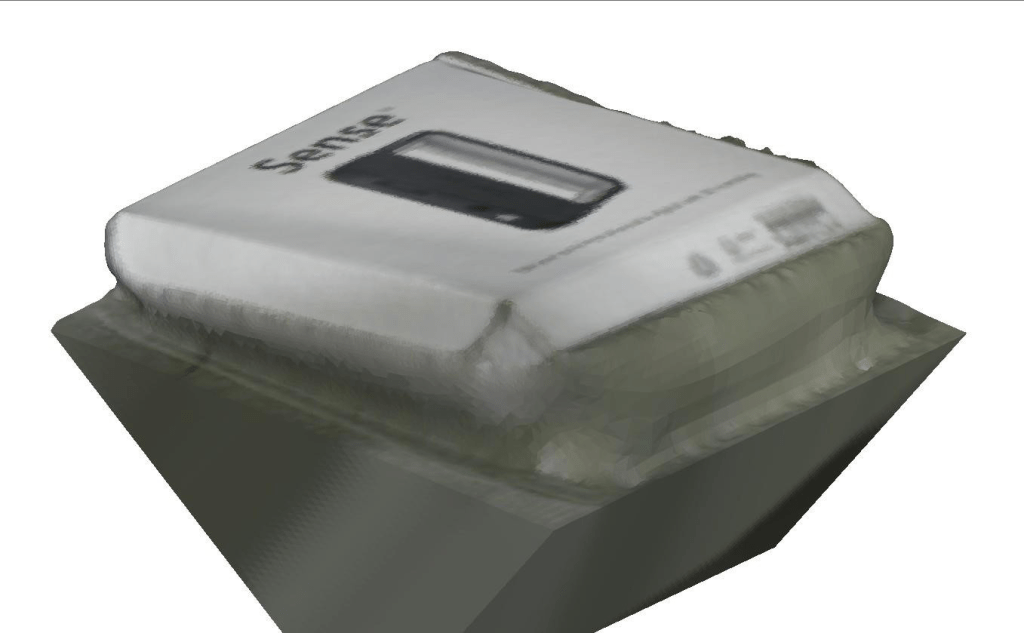
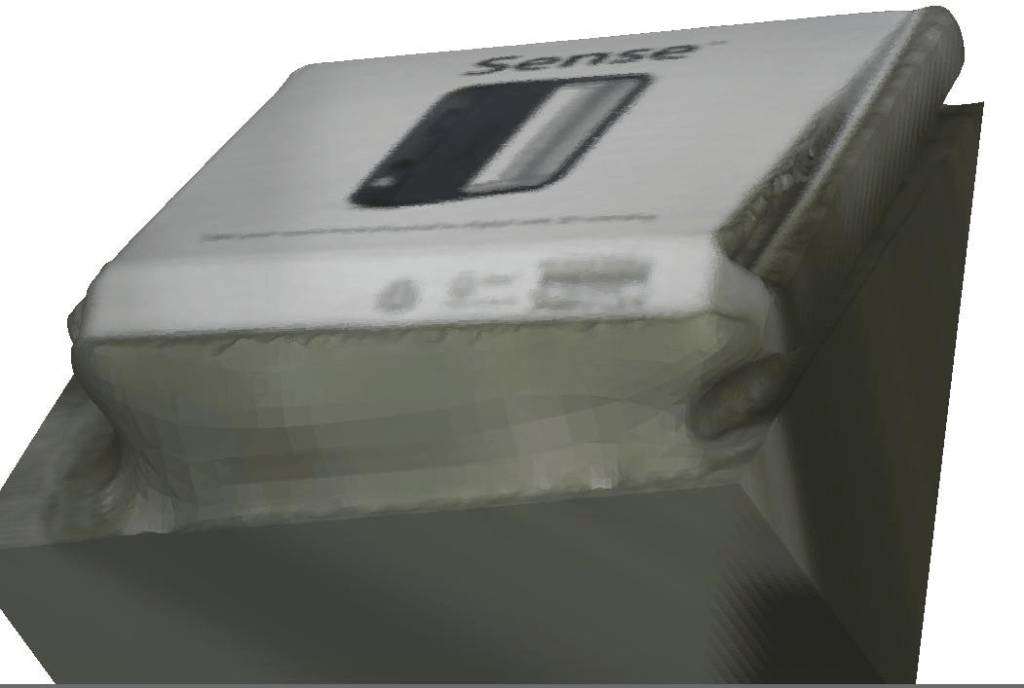
点击 next,进入如下界面
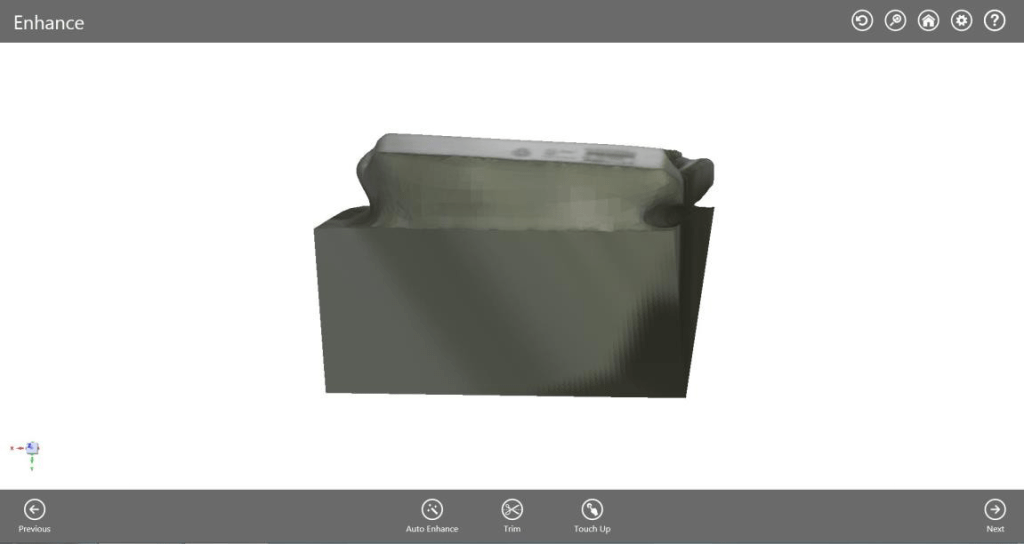

点击 next,进入如下界面
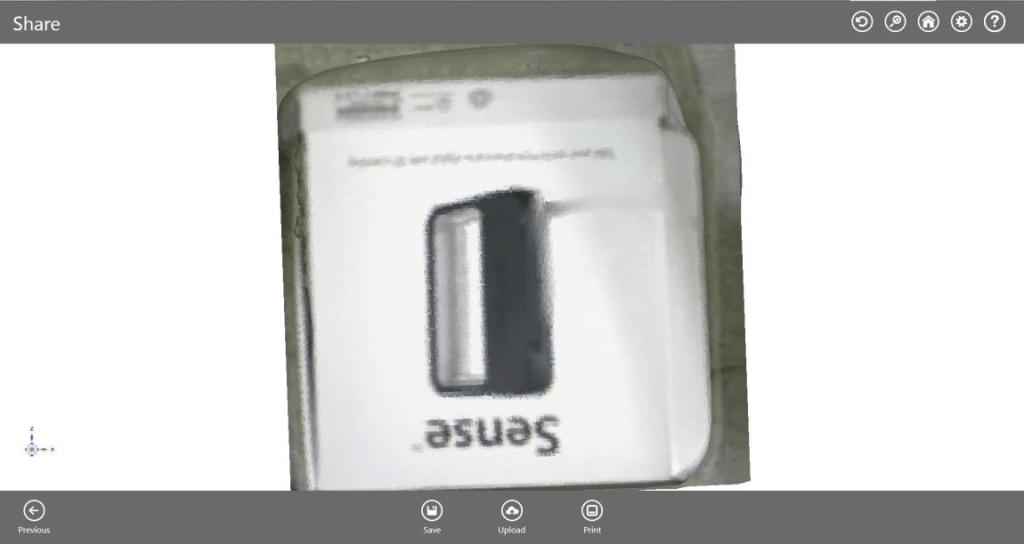

(可将扫描数据保存为STL——不带有颜色信息PLY——带有颜色信息OBJ——带有颜色信息)

(可将扫描数据上传至微云)

(可以直接连接 cube 进行打印,需要在官网下载插件)

 Future Design Lab